Installation de Wingate
 Wingate est un logiciel proxy. Il permet de partager une connexion Internet modem, ADSL ou Cable avec des personnes se trouvant en réseau local (LAN). L'installation de Wingate est très simple, comme tout logiciel fonctionnant sous Windows. Cependant, il apparaît que sa configuration n'est pas simple, plus particulièrement pour un utilisateur néophyte. Suivez donc notre guite afin d'installer ce logiciel qui vous permettra de partager votre connexion internet entre deux ou plusieurs PC. Toutes les explications détaillées rien que pour vous !
Introduction et installation du logiciel
Sachez qu'il existe de nombreux logiciels proxy comme Wingate. Cependant, Wingate est un des plus simples et convivials. Il est disponible sur le site officiel de Wingate (http://www.wingate.com/).
Wingate est un freeware si vous ne possédez que deux PC. Concrêtement, un seul PC a le doit de traverser le serveur proxy en version gratuite. Sachant que le PC serveur ne traverse pas le proxy car il est le proxy, Wingate est donc gratuit si vous ne possédez qu'un client (ordinateur qui traversera le proxy pour se connecter à Internet). Si vous possédez plus de deux PC, il vous faudra payer une licence (http://www.securecc.com/shop/).
Sachez également que quasiment toutes les applications connues ou utilisées peuvent tourner sous Wingate : personnellement, je me sers principalement de mon client. Celui est équipé d'Internet Explorer, de Netscpape, d'Outlook express (pour envoyer et recevoir de nombreux mails), de Cute FTP, d'ICQ, de Hotmail Messenger, d'IRC, de Netmeeting, de Humanclick, de Real Player 8 mais également de Windows Media Player 7.1.
Enfin, la version testée dans cet article sera la version 3.059 que je recommande pour un usage personnel, tant son utilisation est simplifiée. La version 4 ne présente pas d'intêrets notables, mis à part le fait qu'elle peut être traduite en français.
- Compatibilité du logiciel : Windows 95 / 98 / 98 Seconde Edition / Win NT / Windows 2000 / XP
- Peut être utilisé avec : une connexion RTC classique, l'Adsl. Le cable peut également être utilisé, cependant la plupart des opérateurs cables proposent, en plus de l'abonnement, un routeur pour partager la connexion.
Notez également que l'utilisation d'un proxy est très utile lorsque vous possédez une connexion type RTC, ou dite "classique". En effet, l'utilité principale de Wingate réside dans le fait que celui-ci peut faire du "cache". Ainsi, le chargement des pages prendra moins de temps si vous possédez une connexion RTC. Cependant, le cache n'a aucun intêret si vous possédez l'Adsl. C'est même parfois plus que désagréable.
Installation du logiciel
L'installation du logiciel est assez rapide. Cependant, Wingate vous propose plusieurs choix d'installation. Je vous recommande de bien suivre mes conseils, pour une installation correcte. Lancez donc l'exécutable 'wingate3059x.exe'. Cette fenêtre apparaît alors :

Acceptez et cliquez sur "I agree". Puis, cette fenêtre se lance :

Ici, il faut sélectionner l'option "Configure this machine as a Wingate server". En effet, je vous rappelle que Wingate doit être installé sur votre PC serveur, c'est à dire le PC qui possède à l'origine la connexion Internet. Cliquez sur "Next".

Cliquez sur "Next" également. Une fenêtre de ce type appararaît alors :

Ici, ne rentrez rien ! En effet, si vous ne possédez que deux PC, Wingate est gratuit. Cependant, si vous possédez plus de deux PC, il vous faudra payer la licence d'utilisation. Cliquez alors sur "Next"...

Trois options se présentent maintenant :
- Pro : Pour installer Wingate avec tous les services proxy et la base de données utilisateurs
- Standard : Pour installer Wingate avec tous les services proxy mais sans base de données utilisateurs
- Home : Pour installer Wingate sans services proxy ni base de données utilisateurs
Naturellement, si vous n'avez que deux PC, je vous conseille fortement de sélectionner la version Pro, car gratuite. Pour s'en priver ? Cliquez alors sur "Next". Cette fenêtre apparaît alors :

Cliquez sur "Express Setup". Tous les composants seront installés.

Sélectionnez l'emplacement du disque où vous souhaitez installer Wingate. Par défaut, c'est "C:\Program Files\Wingate". Il n'appartient qu'à vous de le modifier. Cliquez sur "Next". Une fenêtre vous précise l'emplacement que vous avez précédemment sélectionné.

Enfin, cliquez sur "Begin". L'habituel barre de déroulement vous informe de la progression de l'installation. L'installation terminée, cette fenêtre apparaît :

Cliquez sur "Finish". Félicitations, l'installation est terminée !
Fonctionnement de Wingate
Lancez Wingate. Vous remarquerez qu'il ne se lance pas dans la barre des applications, mais dans la barre des tâches. En effet, Wingate travaille en tant que Service et se doit d'être configuré par GateKeeper. Double-cliquez sur l'icône représentant Gate Keeper.

L'icône représentant GateKeeper. Ici la seconde en partant de la gauche

La première fenêtre présente deux options :
- Account details : L'application vous demande d'entrer un mot de passe. Inscrivez-le puis confirmez le. Je vous conseille de laisser Administrator dans "Username" car il sera ainsi plus simple de vous reconnaître sur le réseau. Pas besoin donc de changer le "login"
- WinGate location : le port sera lequel wingate va travailler. Laissez le port 808, qui est le port par défaut de Wingate. Egalement, "localhost" correspond à votre IP, soit "127.0.0.1". Ne changez pas cette IP (si par exemple vous comptiez mettre l'IP attribuée à votre carte réseau, comme 192.168.0.1)
Cliquez donc sur "OK". Une fenêtre de ce type apparaît alors :

A droite, dans la colonne "Activity", apparait les activités sur votre réseau. Vous pourrez ici, à l'avenir, savoir qui sur votre réseau utilise votre proxy.
A gauche, dans la colonne "System Services", apparaît la configuration par défaut de votre serveur. Concrêtement, "System Services" propose de configurer de nombreuses options relatives à votre système.
Egalement, trois boutons apparaîssent : System, Services et Users.
Définition des utilisateurs du réseau
Pour plus de sécurité sur votre réseau, et avant de débuter la configuration de toutes les applications Web, il va désormais falloir définir les utilisateurs de votre Réseau. Si vous réseau est correctement installé, et que vous avez des notions correct d'adresse IP, continuez la configuration.
Pour définir qui, sur votre réseau, peut utiliser Wingate, je vous conseille d'autoriser les sessions par adresse IP. Concrêtement, lorsqu'un des utilisateurs du réseau voudra se connecter par l'intermédiaire de Wingate, celui-ci vérifiera son adresse IP et acceptera la connexion.
Pour définir des utilisateurs sur le réseau, cliquez sur l'option "Users". Cette fenêtre apparaît alors :

Comme vous pouvez le constater, il y a quatre deux grands type d'utilisateurs :
- Users : Cette option inclut tous les utilisateurs physiques du réseau. Logiquement, et après configuration de Wingate : l'administrateur (Administrator), les invités (ceux qui utilisent Wingate, mais en mode anonyme. Si vous configurez correctement le réseau, les "Guest" n'auront aucun droit, ce qui est plus que conseillé) et les utilisateurs (ici, "Mat"). Il doit y avoir autant d'utilisateurs nommés que de PC.
- Groups : Il existe deux groupes d'utilisateurs : celui les administrateurs (Administrators), qui regroupe les utilisateurs qui peuvent administrer Wingate ; les utilisateurs (Users) qui ne peuvent qu'utiliser le proxy.
Egalement, vous constatez qu'il existe deux autres options relatives aux groupes :
- Assumed users : Les utilisateurs qui seront reconnus grâce à leur adresse IP, ou grâce au nom de leur ordinateur.
- System policies : Les droits accordés aux utilisateurs.
Il est très conseillé de définir des utilisateurs qui auront le droit, ou non, de traverser le proxy et donc de se connecter. Pour définir des utilisateurs, vous pouvez les définir :
- Soit par le nom de leur ordinateur : Pratique, mais si vous voulez changer le nom de l'ordinateur, il faudra reconfigurer Wingate
- Soit par leur adresse IP : Très conseillé, Wingate permettra de traverser le proxy uniquement aux ordinateurs dont l'adresse IP aura été reconnue.
Je vous conseille donc vivement de reconnaître les utilisateurs du réseau grâce à leur adresse IP. Cliquez donc sur "Assumed Users". Une fenêtre de ce type apparaît :

Cette fenêtre ne nous intéresse pas : elle permet de reconnaître un utilisateurs grâce au nom de son ordinateur. Cliquez donc sur "By IP adress". Voici ce qui doit apparaître à l'écran :

Cliquez alors sur "Add". Cette fenêtre se lance :

Ici, la configuration est très rapide et très simple. Si vos ordinateurs sont reliés en réseau, vous leur avez logiquement attribué une adresse IP du type 192.168.0.x ou autre. Remplissez donc les cases comme expliqué :
- If a user connects IP adress matchig : L'IP de votre ordinateur client. Ici, 192.168.0.2
- Then assume it is : Nommez le comme vous le souhaitez. Ce nom est là uniquement pour la console d'administration de Wingate.
Proxy, règles et paramétrages
Présentation des services de proxy
Les utilisateurs de votre réseau étant désormais correctement configurés, je vous propose désormais de configurer toutes les règles nécessaires au bon fonctionnement de tous vos logiciels sur le(s) poste(s) client(s). Cliquez donc sur "Services". Une fenêtre de ce type doit se lancer (je n'ai pas capturé Wingate en entier pour ne se focaliser que sur les points importants) :
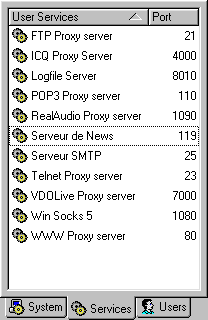
Comme vous pouvez le constater, certaines éléments ont été ajoutés. Par défaut, les services pré-configurés sont : "FTP Proxy Server", "LogFile Server", "POP3 Proxy Server", "RealAudio Proxy Server", "Telnet Proxy Server", "VDOLive Proxy Server", "Win Socks 5", "WWW Proxy Server". Par défaut, tous ces protocoles sont correctement configurés. Cependant, il faut tout de même modifier certaines options.
Exemple de paramétrage de services
Tout d'abord, nous devons créer un service : je vous propose donc de paramétrer le service pour autoriser des sessions sous ICQ. Pour cela, cliquez avec le bouton droit dans un coin vide de cette fenêtre, puis cliquez avec le bouton gauche sur "New Service"...
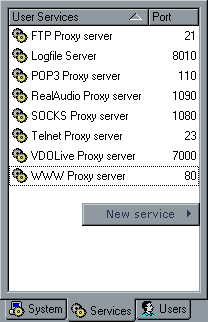
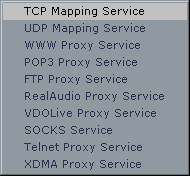
... puis de sélectionner "TCP Mapping Service", comme ceci :
Je vous propose maintenant de vous aider à configurer plus en avant chaque service : en effet, si vous double-cliquez sur un des services, des options sont à paramétrer. Un seul de ces services vous sera expliqué. Pour les autres, il vous suffit de recommencer l'opération. L'exemple présenté ici est expliqué avec le service "ICQ Proxy Server on Port 4000" : il possède neuf options de configuration. Pour d'autres services, ces options seront au nombre de huit. Double-cliquez donc sur "ICQ Proxy Server". Cette fenêtre apparaît alors :
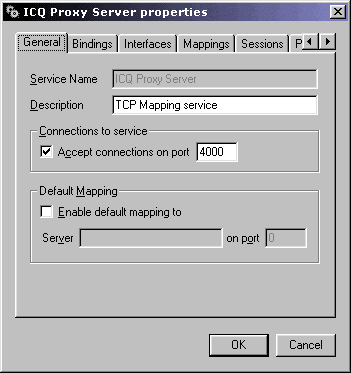
La fenêtre "général" vous permet de configurer le port à accepter lors de la connexion avec le proxy. Vous voici donc face à plusieurs options :
- Service Name : Le nom du service tel qu'il apparaîtra dans Wingate. Si le service est un service par défaut, vous ne pouvez le changer.
- Description : Le type de service
- Connections to service : Si vous souhaitez accepter les connexions sur le port "4000", il faut cocher la case "Accept connections on port" [4000] : après cela, Wingate laissera passer les connexion par ce port.
La case "Enable default Mapping" n'est utile que si vous utilisez un serveur précis. Nous nous servirons de cette case pour les serveurs SMTP (envoi de courriers)
Voilà, maintenant, cliquez sur "Bindings". Cette fenêtre apparaît alors :
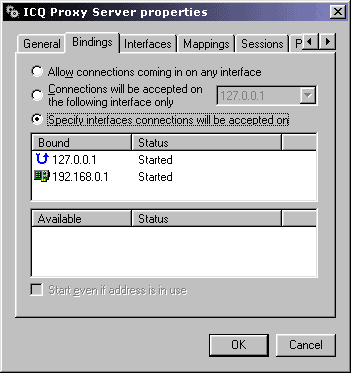
"Bindings" vous permet de restreindre les connexions à des IP spécifiques. Ici, c'est très simple : si votre carte réseau et votre modem sont correctement configurés, il vous suffit de cliquer sur "Specify interfaces connections will be accepted on". Cliquez ensuite sur "Interfaces". Cette fenêtre apparaît alors :
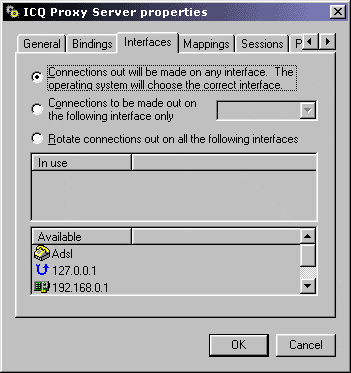
Vous arrrivez désormais sur la partie "Interfaces" : l'option de configuration "Interfaces" vous permet d'accepeter les connexions à Wingate à partie de n'importe quelle connexion, qu'elle soit extérieure (grâce à votre modem) ou qu'elle soit intérieure à votre réseau (grâce à votre carte réseau par exemple). Ici, il vous suffit de cliquer sur "Connections out will be made on any interface. The operating system will choose the correct interface". Cliquez maintenant sur "Sessions", cette fenêtre apparaît alors :
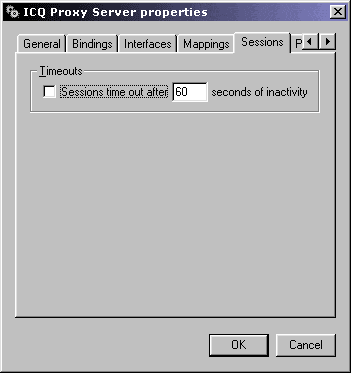
La partie "Sessions" vous permet de déconnecter un utilisateur d'un service, après une période d'inactivité. Exemple : si vous tentez de vous connecter à ICQ mais que le serveur ne répond pas, Wingate vous bloquera la connexion. Il n'est donc vraiment pas conseillé de cocher cette case : décochez la sur chaque paramètre ! Après cela, cliquez sur la flèche de droite, pour dérouler le menu, puis cliquez sur "Policies". Cette fenêtre apparaît alors :
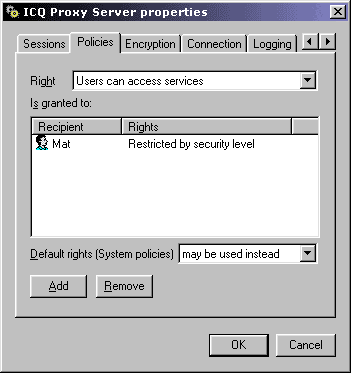
L'option "Policies" définit les droits d'accès au serveur proxy Wingate (concrêtement, si l'utilisateur peut ou non lancer la connexion définie par l'intermédiaire du proxy) : vous avez alors accès à plusieurs options : "Right" (les droits accordés), "Is granted to" et "Default Rights". Détaillons donc ensemble comment correctement configurer une règle de sécurité :
- Right : Vous avez plusieurs choix : "Users can access services", "User can change services", "User can start/stop services". Cependant je vous conseille de laisser l'option "Users can access services" : les services de connexion seront autorisés, mais pour des raisons de sécurité, les utilisateurs ne pourront administrer leurs options. Simple et efficace...
- Is garanted to : "Est accepté à" : pour définir les utilisateurs qui pourront accéder au service, cliquez sur "Add" ... Une fenêtre de ce type doit alors apparaître :
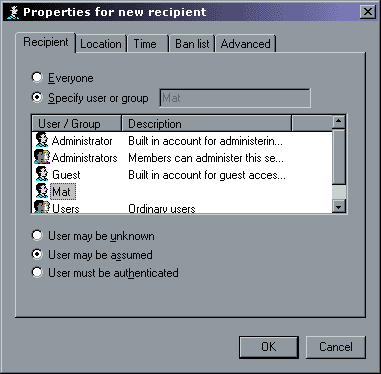
Pour configurer les options de permission d'accès, c'est assez simple. Tout d'abord, je vous conseille de cocher la cas "Specify user or group", puis de sélectionnez l'utilisateur qui pourra accéder au service (ici, c'est "Mat). Egalement, et pour des raisons de sécurité, il est nécessaire que l'utilisateur soit reconnu. Pour cela, trois solutions :
- User may be unknow : Déconseillé : Wingate laissera passer n'importe quel utilisateur
- User may be assumed : Conseillé : la solution la plus simple et la plus rapide ... L'utilisateur sera reconnu grâce à son adresse IP sur le réseau, celle que vous aurez au préalable définie (voir partie "Users")
- User must be authenticated : Cette option est très sécurisante, cependant elle n'en demeure pas moins énervante : vous devrez entrer un mot de passe à chacune de vos connexions.
Cliquez maintenant sur "Location". Cette fenêtre se lance :
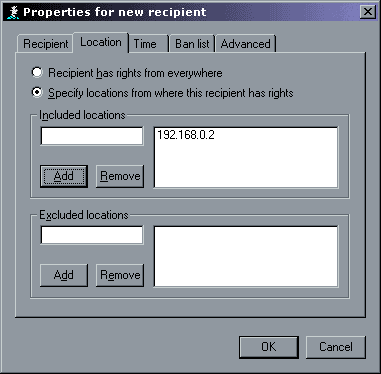
Vous pouvez définir une adresse IP qui pourra se connecter à Wingate. Si vous utilisez cette option, vous n'êtes pas obligé de définir un utilisateur. Cependant, c'est plus que conseillé. Cliquez donc sur "Specify locations from where this recipients has rights" puis dans le champ "Included locations", tapez l'adresse IP de l'ordinateur qui pourra se connecter : ici, c'est "192.168.0.2". Cliquez ensuite sur l'option "Time" :
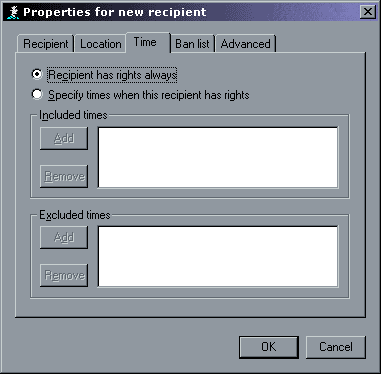
"Time" vous permet d'autoriser les connexion sà travers le proxy Wingate uniquement à des heures définies. Cette option est pratique si vous êtes un administrateur réseau, mais si vous êtes un particulier, ce n'est pas très utile.
- Pour autoriser des connexions à des heures définies, cliquez sur "Specify times when this recipient has rights" puis cliquez sur "Add" dans le champ "Included times" et laissez-vous guider.
- Pour interdire des connexions à des heures définies, cliquez sur "Specify times when this recipient has rights" puis cliquez sur "Add" dans le champ "Excluded times" et laissez-vous guider.
Cliquez ensuite sur l'option "Ban list" : cette fenêtre apparaît alors :
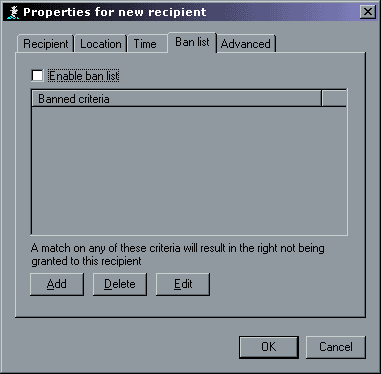
La "Ban list" n'a que peu d'utilité : elle vous permet d'empêcher tel ou tel utilisateur de se connecter par l'intermédiaire de Wingate, etc. Je n'expliquerai pas comment administrer cette section, car je trouve qu'elle n'a aucun intêret. Passons donc à la colonne "Advanced" :
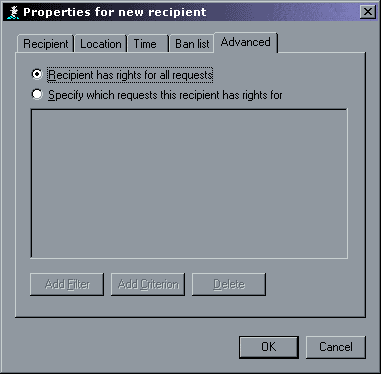
Pour des raisons de simplicité, et si vous possédez un réseau local simple, je vous conseille de cliquer sur "Recipient has rights for all requests". En effet, cette partie est plutôt destinée aux administrateurs réseaux, pour définir des interdictions sur le réseau. Cela ne nous intéresse donc pas. Cliquez donc sur "OK". Vous revenez à la fenêtre "Policies". Cliquez alors sur "Encryption". Cette fenêtre se lance alors :
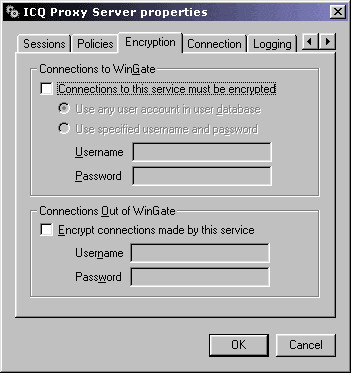
L'option "Encryption" vous permet de crypter les connexion sà Wingate... Pratique si vous vous sentez espionné ! Plus sérieusement, je ne trouve que très peu d'utilité à cette option, mais je vais quand même la détailler, pour permettre à certains utilisateurs de s'en servir. Cliquez sur "Connections to this service must be encrypted" puis "Use any user account in user database" (pour utiliser un compte/mot de passe d'utilisateur) ou "Use specified username and password" (pour définir vous même votre mot de passe". Cette fenêtre se lance si vous sélectionnez la seconde option :
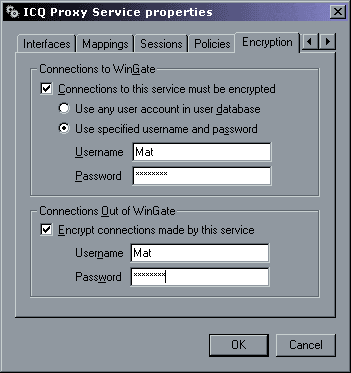
Définissez un utilisateur dans le champ "Username" (ici, "Mat") et votre mot de passe. Faites de même pour la case "Encrypt connections made by this service" si vous le désirez. Cliquez enfin sur "Connection" :
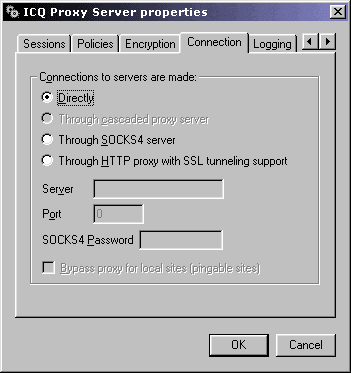
Ici, Wingate vous propose de vous connecter via un proxy. Sachant que Wingate est également un proxy, cela signifie que votre (vos) PC client(s) passeront par deux proxy pour se connecter, ce qui est peu souhaitable. Certains services, comme Messenger ou ICQ, et certains sites Internet n'acceptent pas cette méthode de connexion : je vous conseille donc de laisser la case "Directly" cochée. Enfin, cliquez sur "Logging". Cette fenêtre se lance alors :
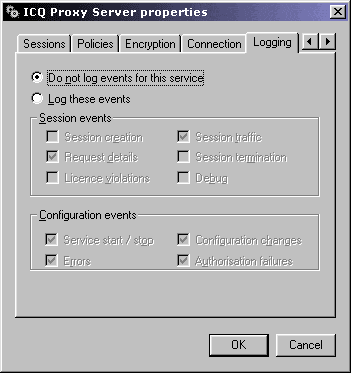
Enfin, la case "Logging" vous permet de logguer (enregistrer) les requêtes de connexion au service. Je vous conseille vivement de cocher la case "Do not log events for this service". En effet, les fichiers "logs" prennent énormément de place sur le disque dur et ont peu d'utilité (cependant, ils sont très utiles lors de tentatives de piratage, mais si vous disposez d'un petit réseau local, aucun risque).

Tutoriels
Installation de Wingate
Configuration des PC clients
Configuration d'Internet Explorer Pour configurer Internet Explorer sur votre (vos) PC client(s), allez simplement dans le Poste de Travail, puis cliquez sur "Panneau de Configuration", puis "Options Internet", puis "Connexion", "Paramètres LAN". Cette fenêtre doit alors se lancer :

Cliquez sur "Utiliser un serveur Proxy" et définissez l'adresse en fonction de votre réseau local (logiquement, 192.168.0.1. Le port utilisé est le port 80). Cochez la case "Ne pas utiliser de serveur proxy pour les adresses locales", puis cliquez sur "Avancées" et configurez la fenêtre comme il suit :

N'inscrivez rien dans "Sécurisé" et "Socks", et juste le port 1080 dans "Gopher". Cliquez sur "OK", validez les autres fenêtres ! Lancez Internet Explorer ... Vous êtes connecté !
Configuration de Netscape Navigator Pour configurer Netscape Navigator, la procédure est quasiment la même. Il vous suffit de vous rendre dans "Edition", puis de cliquer sur "Préférences", puis "Avancées" et enfin "Proxy". Remplissez les mêmes champs que pour Internet Explorer.
Configuration d'Outlook Express - Envoi / Réception de mails
Outlook Express est assez compliquée lorsque qu'on utilise un serveur proxy. Cependant, cela n'en demeure pas moins rapide pour autant. Cliquez sur "Outils", puis "Comptes" et enfin "Courrier". Sélectionnez votre compte de courrier habituel cliquez sur "Paramètres" et enfin "Serveur". Cette fenêtre doit alors se lancer :

Voici les explications quant à la configuration des serveurs POP3 (réception des mails) et SMTP (envoi des mails) :
- Courrier entrant (POP3) : indiquez l'adresse IP de votre serveur proxy (logiquement, 192.168.0.1)
- Courrier sortant (SMTP) : également, indiquez l'adresse IP de votre serveur proxy (logiquement, 192.168.0.1)
- Nom du compte : indiquez votre login (nom d'utilisateur) suivi de #serveur_de_messagerie. Par exemple, si vous êtes sous wanadoo (serveur de messagerie : pop.wanadoo.fr) et que votre login est pierre, alors indiquez pierre#pop.wanadoo.fr
- Mot de passe : Votre mot de passe de messagerie
NB : n'oubliez pas que pour pouvoir envoyer des mails, il faut configurer Wingate pour qu'il accepte les connexion sur le port 25. Faites comme expliqué plus haut, avec ICQ.
Configuration de Netscape - Envoi / Réception de mails Pour configurer Netscape Mail, la procédure est quasiment la même. Il vous suffit de vous rendre dans "Edition", puis de cliquer sur "Préférences", puis "Courrier et forum" et enfin "Serveur de courrier". Remplissez les mêmes champs que pour Outlook Express.
Configuration de ICQ 2000 Beta La configuration d'ICQ est un peu plus longue, mais assez simple également. Rendez vous dans "ICQ", "Preferences", puis "Connections". Cette fenêtre apparait alors :

Cochez la case "Permanent (Lan, Cable Modem, etc.)" puis "Always use external IP". Cliquez ensuite sur "Server", cette fenêtre apparaît alors :

Laissez les cases "Host" et Port" avec "login.icq.com" et "5190" puis cochez les cases "Using firewall" puis "Using proxy". Dans le champ "Proxy", sélectionnez "Socks 5" et cliquez sur "Firewall". Cette fenêtre apparaît :

Cliquez sur "Socks 5" puis configurez de cette manière :
- Host : 192.168.0.1 ou l'adresse IP de votre serveur proxy (Wingate).
- Port : Le port socks utilisé. Wingate le définit comme étant 1080.
Enfin, lancez "User". Cette fenêtre se lance alors :

Cochez la case "Use server proxy settings (recommanded)".
Configuration de MSN Messenger Pour configurer Messenger, rien de plus simple ! Cliquez sur "Outils", puis "Options" et enfin Connexion". Cette fenêtre se lance :

Cochez la case "J'utilise un serveur proxy" puis configurez inscrivez, comme pour ICQ, l'adresse IP du serveur et le port 1080. Attention cependant, car le type utilisés ici est le "SOCKS Version 4". La configuration est terminée !
Configuration d'un logiciel FTP
Si vous désirez vous connecter sur un serveur FTP pour télécharger ou envoyer des fichiers, alors configurez le comme suit. Ici, l'exemple est traité avec Cute FTP. Cliquez sur "Modifier", puis "Paramètres" et enfin "Pare-feu". Vous devriez voir ceci (avec des titres autour) :

Dans "Hôte", inscrivez l'adresse IP de votre serveur proxy (ici, '192.168.0.1'), et dans "Port", le port 21. Enfin, cochez la case "USER utilisateur @ site". Vous pouvez tester votre connexion !
Configuration de Netmeeting
Pour configurer l'excellent logiciel Netmeeting, rien de plus simple : cliquez sur "Outils", "Options", Général" puis "Paramètres de bande passante". Sélectionnez "Réseau local (LAN)" comme ci-dessous :

Puis, cliquez sur "OK" et enfin "Appel Avancé". Cette fenêtre doit alors se lancer :

Cochez la case "Paramètres de la passerelle" et dans l'onglet "Passerelle", inscrivez l'adresse IP de votre serveur Proxy (ici, '192.168.0.1'). La configuration est terminée !
Autres options de Wingate
Autres options de Wingate
Wingate vous permet d'inscrire des options plus avancées : le calendrier, les fichiers logs, le cache, etc. Je vous propose de vous aider à configurer ces options. Cliquez donc sur l'onglet "System". Cette fenêtre apparaît alors à gauche :

Certaines options sont à configurer comme ICQ, présentés plus haut. D'autres non, les voici donc détaillées :
- DHCP Service : Je vous conseille de laisser cette option par défaut, mis à part les logs que vous pouvez annuler.
- Winsock Redirector Service : Idem, mais vous pouvez définir un (des) utilisateur(s) du réseau.
- DNS Service : Laissez toute la configuration par défaut ! Vous pourrez alors ultérieurement consulter les fichiers log, lors de problèmes avec les serveurs DNS de votre provider. Pour utilisateurs confirmés uniquement.
- Remote Control Service : Vous pouvez définir un (des) utilisateur(s) du réseau mais également supprimer les fichiers Logs.
L'option "Caching" vous permet de définir l'espace alloué au cache. Double-cliquez sur l'icône. Cette fenêtre apparaît alors :

Si vous avez une connexion Adsl, je vous conseille forement de supprimer le cache : en effet, il s'avère que c'est très désagréable avec une connexion permanente (il faut souvent actualiser les pages...). Définissez les options comme présentées ci-dessus.
Cependant, si vous possédez une connexion classique, dite "RTC", vous pouvez néanmoins activer le cache. Voci comment faire : cochez les quatres premières cases et dans l'onglet "Limit cache size to x MB", définissez l'espace alloué au cache sur votre disque dur. 100 mo s'avère très utile.
Enfin, les fenêtres "What to cache" et "What to purge" sont correctement configurées par défaut. Laissez-les comme telles.
Cliquez donc sur "OK", vous revenez à la fenêtre principale. Il reste deux options : "Scheduler" et "Dialer". "Scheduler" n'est pas très intéressant, c'est une sorte de calendrier de services, je ne le configurerai donc pas. Enfin, l'option "Dialer" interfère énormément avec une connexion Adsl. En effet, si vous activez cette option, l'accès réseau à distance en sera modifié : lorsque vous tenterez de vous connecter "manuellement", un message d'erreur sera renvoyé : "La connexion est appelée par un autre programme", ce qui à terme, est très énervant.
A propos - Comment s'enregistrer ?
Si vous désirez plus d'informations sur les concepteurs de Wingate et sur la licence d'utilisation, Cliquez sur "Help", puis "About GateKeeper". Cette fenêtre apparaît alors :

Etant donné que ce logiciel est un shareware si vous possédez plus de 3 pc, vous devez l'acheter si celui-ci vous convient ! Cliquez donc sur "Help", puis "Register"... Voici ce que vous devez voir :

Si vous souhaitez obtenir votre clé sur internet, cliquez sur "Online" (lien direct : http://www.securecc.com/shop/). Enfin, après avoir obtenu votre clé, inscrivez la dans "Licence Key".
Conclusion
Wingate est un excellent logiciel de partage de connexion : rapide, fiable, il est cependant et compliqué à configurer pour un utilisateur néophyte. Egalement, il est préférable d'utiliser Wingate si vous possédez une connexion classique, dite "RTC", simplement parce que Wingate peut faire du cache.
Si vous possédez une connexion haut-débit, comme l'Adsl, préférez plutôt Winroute (http://www.tinysoftware.com/fr/winlite.php), qui n'est pas un serveur Proxy, mais un logiciel de NAT.
Bonne configuration !