
Monter un réseau local entre XP
Monter un réseau local entre XP
S'il y a bien une question qui revient souvent sur les forums, c'est celle du réseau local. Il permet l'échange d'informations entre plusieurs machines reliées un réseau, comme le partage d'une ressource, que ce soit un fichier ou un matériel (une imprimante par exemple) ou l'administration des postes, qu'ils soient en domaine (c'est à dire centralisé autour d'un serveur avec active directory) ou en Workgroup, cas le plus fréquent chez les particuliers.
Réseau local sous Windows
Commençons tout d'abord par préciser qu'il ne faut pas confondre le réseau local avec le partage de connexion internet.
Ce sont deux choses bien différentes, comme nous l'avons précisé dans l'introduction. On peut parfaitement envisager un réseau local sans la moindre connexion internet, ou encore un réseau local de 5 machines dont une seule aurait accès à Internet, ou encore un réseau local où tous les ordinateurs auraient accès à Internet.
Ici, on suppose que les ordinateurs ont déjà accès à l'internet (ce n'est pas pré-requis), et nous aimerions qu'ils puissent s'échanger des fichiers ainsi que partager une imprimante connectée à un PC fixe. Sauf si ces 5 ordinateurs sont à vous et que personne n'y accède (alone in the no life), on imagine qu'il y a un utilisateur différent sur chaque machine.
Prés-requis :
- Minimum, 2 ordinateurs faisant tourner Windows XP (SP2 ou 3), Windows Vista
- Un périphérique réseau (Ethernet, Wiifi) sur chaque ordinateur
- Une machinebox (freebox, livebox, darty, neuf...) ou/et un routeur/switch
- Certains services Windows doivent être démarrés :
- Connexions réseau
- Explorateur d'ordinateur
- Serveur
- Station de travail
Pour accéder aux services : Démarrer > Exécuter > services.msc
Plus plus de précisions, vous pouvez consulter le dossier sur les services de Windows.
Si vous possédez un firewall et que vous ne savez pas forcément bien le configurer, désactivez-le le temps de faire vos essais. Si par contre vous savez ce que vous faites, vous pouvez créer une règle simple autorisant tout le trafic dans la zone de confiance (mais surtout pas vers la zone internet !).
Attention : certains pare-feux, même désactivés bloquent toutes tentatives d'échanges NetBIOS vers votre machine.
Si vous utilisez le firewall de Windows XP, il faut lui indiquer que l'on souhaite autoriser le partage de fichiers et d'imprimantes. On y accède par le Panneau de configuration > Pare-feu Windows

Activation du pare-feu de WIndows XP
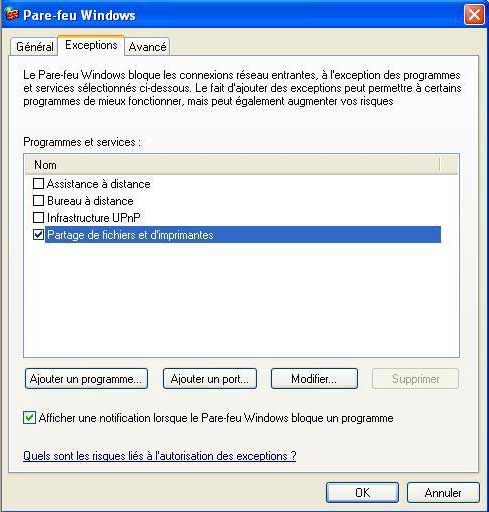
Exceptions du pare-feu de XP : partage de fichiers et d'imprimantes
Un nom, une adresse, une organisation
Vérifiez dans les propriétés du périphérique réseau que les protocoles soient sélectionnés (ci-dessous en rouge) :

Les protocoles de votre périphérique réseau
L'interface réseau Wifi de cet ordinateur a pour adresse IP : 192.168.1.4
Il va sans dire que les ordinateurs du réseau possèdent tous une adresse IP différente. Pour rappel, on peut utiliser l'adressage manuel fixe, dans ce cas on détermine à l'avance quelle adresse portera telle machine, ou un serveur DHCP qui distribue les adresses IP à la demande des périphériques qui se connectent sur le réseau. En général, c'est la box qui se charge de faire office de DHCP.
Sur le réseau ici présent, on retrouve les deux cas de figure : les postes de travail fixes portent toujours la même adresse IP fixe et nous avons une petite plage DHCP pour des périphériques mobiles (téléphone/PDA, ordinateurs portables...). Quoi qu'il arrive, il ne peut y avoir deux adresses IP identiques sur le réseau. Ce paramétrage se déroule toujours dans les propriétés de connexion :

Protocole Internet TCP/IP

Réglages avancés du protocole Internet TCP/IP

Paramètre NetBIOS
Maintenant, nous allons identifier l'ordinateur en lui donnant un nom et en lui indiquant à quel groupe de travail il doit se rattacher. De préférence, tous les ordinateurs devront être inscrit dans le même groupe afin d'être disponible automatiquement dans les favoris réseau. On accède à ces paramètres via les propriétés système : Panneau de configuration > Système > Nom de l'ordinateur > Modifier

Choix du nom et du groupe de travail de l'ordinateur
Dans la fenêtre ci-dessus, l'ordinateur se nomme p4 (appellé ainsi car équipé d'un processeur p4) et son groupe de travail est REZOR. La modification du nom ou du groupe de travail doit être suivi d'un redémarrage de l'ordinateur. Donnez un nom n'excédant pas 12 caractères et qui vous permette d'identifier facilement votre machine sur le réseau.
Note : il peut y avoir plusieurs groupes de travail sur un même réseau.
Tout le monde répond ? Restons groupir !
Maintenant, nous allons voir si tout le monde répond à l'appel. En effet, chaque ordinateur devrait pouvoir communiquer entre eux par TCP/IP. Pour cela, nous devons connaitre l'adresse IP de chacun des ordinateurs ; la commande IPCONFIG (comme son nom le laisse supposer) va nous donner la configuration IP du périphérique réseau.
Démarrer > Exécuter > cmd
Dans cette fenêtre DOS nous tapons la commande : ipconfig/all

On retrouve ici le nom de la machine, p4 dans notre cas, et l'adresse IP de la carte réseau, ici 192.168.1.4.
Cette opération est à renouveler sur les autres ordinateurs du réseau. Dans l'image ci-dessous, nous lançons de nouveau ipconfig/all pour obtenir les informations de l'autre ordinateur de notre réseau :

Le nom de la machine hôte est virtuel et porte l'adresse 192.168.1.5.
Nous allons maintenant savoir si ces deux ordinateurs se voient sur le réseau. Pour cela, nous allons faire appel à la commande PING que nous utiliserons successivement sur les machines du réseau, une première fois avec l'adresse IP (tcp/ip) mais aussi avec le nom de la machine (netbios-tcp/ip) :
ping 192.168.1.5
ping virtuel
Note : dans notre exemple, nous utilisons l'IP et le nom d'hôte de notre machine, ces éléments doivent bien entendu être remplacés par les vôtres.

L'ordinateur 192.168.1.4 envoi un ping (en fait Windows en envoi 4) sur l'ordinateur portant l'adresse IP 192.168.1.5. La commande s'est réalisée avec succès puisque nous pouvons lire le message "Paquets : envoyés = 4, reçus = 4, perdus = 0 (perte 0%)". Encore mieux, en effectuant le ping non plus avec l'adresse IP mais avec le nom de la machine (ici virtuel), le succès est total !
L'idéal est qu'il en soit de même en effectuant les mêmes commandes à partir de l'autre ordinateur ! Allons jusqu'au bout...

Remarque : le succès de la commande ping n'est pas une condition sine qua non pour faire fonctionner notre partage de fichiers et d'imprimante. Certaines règles de pare-feu peuvent autoriser le netbios tout en interdisant ICMP (ping).
Les favoris réseau
Si tout c'est bien passé jusqu'ici, vous ne devriez pas rencontrer de problèmes pour afficher les stations inscrites dans votre groupe de travail. Si malgré tout vous ne voyez pas les ordinateurs dans les favoris réseau, vous pourriez vous y connecter en tapant directement leurs adresses dans l'explorateur de fichiers (nous aborderons ce point dans la suite de ce dossier).
Nous allons maintenant explorer les favoris réseau (clic droit sur Favoris réseau). Insistons sur explorer, ne pas faire un double clic sur le dossier favoris réseau. D'ici, nous développons l'arborescence :
Favoris réseau > Tout le réseau > Réseau Microsoft Windows
;)
Exploration du réseau - Cliquer sur l'image pour agrandir
Dans l'état, les ordinateurs sont visibles mais rien ne garanti que vous puissiez y avoir accès aussi simplement. Essayez en double cliquant sur vos ordinateurs. Ça marche ? Tant mieux !
Vous tombez sur une invite de logon avec un mot de passe que vous ne connaissez pas ? Pire, vous obtenez un message d'erreur Windows avec son désagréable et agressif (que vous pourriez changer entre nous)
Monter un réseau local entre XP 2
Dans notre dossier précédent, nous avions effectué la mise en place physique de notre réseau mais pour le moment, personne ne semble autorisé à utiliser les ressources de ce réseau. Nous allons donc essayer de comprendre pourquoi et voir ensemble comment y remédier. Suivez le guide !
Partage sous XP Pro
Après avoir mis en place un réseau dans notre dossier précédent, nous allons maintenant nous intéresser au partage de ressources.
Comme il faut bien commencer par quelque chose, nous allons prendre l'exemple d'un ordinateur sur lequel nous venons fraichement d'installer un Windows XP Pro SP2. Le nom de cet ordinateur est Virtuel et son groupe de travail est REZOR. Deux comptes ont été créés sur cette machine :
- kib est un compte administrateur
- neuneu est un compte utilisateur limité
Première source d'ennuis : le partage de fichiers simple, mode par défaut sous Windows XP Pro et le seul mode disponible avec la version Home.
Ce réglage se trouve dans : Démarrer > Panneau de configuration > Options des dossiers > Onglet affichage

Partage de fichiers simple : décocher la case
Pour notre réseau, nous allons décocher cette case car ce système de partage simple n'apporte pas suffisamment de souplesse et peut poser des problèmes de sécurité. Typiquement, voilà le genre de fenêtre que vous pourriez voir sur un ordinateur distant lorsque vous essayez de vous connecter sur une machine utilisant le partage de fichiers simple :
;)
Connexion à une machine du réseau - Cliquer sur l'image pour agrandir
Seconde source d'ennuis : lorsque nous avons créé les comptes kib et neuneu, nous n'avons pas renseigné de mot de passe, ce qui va forcement poser un problème lorsque nous essaierons de nous connecter (et par conséquent pour s'identifier et s'authentifier auprès de la machine distante). En effet, il est moyennement acceptable, sauf ordre contraire, que n'importe qui puisse se connecter à notre ordinateur, non ?
La solution la plus sûre, sur notre Workgroups, consiste à créer des comptes identiques avec des mots de passes identiques sur chaque ordinateur du réseau. Ainsi nous aurons une grande souplesse de partage et d'accès pour chaque utilisateur (qu'il dispose des droits administrateur ou simple utilisateur), puisque l'ordinateur local connait les comptes à gérer.
Pour ceux à qui cette méthode ne conviendrait pas, il reste alors possible d'utiliser le groupe "Tout le monde" (nous y reviendrons plus loin).
Monter un réseau local entre XP et Vista : Acte 2
Partages sous Vista
Alors, on partage ?
Maintenant que nous avons créé des mots de passe pour kib et neuneu et décoché le partage de fichier simple, nous allons enfin partager un dossier sur le réseau. Pour accéder à ce paramètre, faites un clic droit sur le dossier que vous voulez partager (ici c'est le dossier parciparla) et choisissez Partage et sécurité..., ce qui devrait nous afficher ceci :
;)
Partage d'un dossier - Cliquer sur l'image pour agrandir
Nous sélectionnons l'option Partager ce dossier et cliquons sur le bouton Autorisations qui nous ouvre la fenêtre Autorisations pour parciparla (qui est le nom du dossier à partager). Dans la fenêtre, nous constatons que le nom du groupe Tout le monde est déjà présent. Actuellement, ce groupe a l'autorisation de lecture sur notre dossier.
Les stratégies de sécurité par défaut de Windows XP autorisent le groupe Tout le monde à accéder à notre ordinateur depuis le réseau.
Ce paramètre est modifiable dans la console des paramètres de sécurité locaux, qui est directement accessible en tapant secpol.msc dans Démarrer->Exécuter.
Pour faire simple, en l'état, cela signifie qu'un utilisateur sur un ordinateur distant, quelque soit son nom et son mot de passe, aurait la possibilité d'accéder en lecture seulement au dossier parciparla.
Le dossier est prêt pour le partage et tout ce que vous placerez dedans sera accessible sur le réseau. L'icône du dossier se voit alors modifié en
Partage sous Vista
Pour cette procédure, nous avons fait le choix d'utiliser la version "Familiale Premium" de Windows Vista puisqu'elle est largement distribuée.
Autre choix, nous n'allons plus utiliser une adresse IP fixe. Nous imaginons que nous sommes sur un réseau classique derrière un modem/routeur du style livebox. C'est elle qui distribue les adresses IP sur le réseau. Vista trouvera l'adresse de lui même grâce à son client DHCP.
En clair tout est automatique.
REMARQUE : l'OS est d'origine, vierge de toute installation de programme et plus particulièrement de système de sécurité (pare-feu, antivirus, antimalware...).
Organisation :
La démarche est la même que sous XP. Il faut donner un nom à l'ordinateur, définir un compte utilisateur avec un mot de passe. Ces informations sont demandées lors de l'installation de Vista, ou lorsque vous allumez votre portable sous Vista pour la première fois. On peut redéfinir ces paramètres ultérieurement.
Ici, l'ordinateur s'appelle 'VIRTUEL', il y a un compte Administrateur 'kib' ainsi qu'un compte utilisateur standard 'neuneu'. Cet ordinateur est connecté sur une livebox et il a déjà l'accès à l'internet.
Comme pour XP, nous devons intégrer notre Vista sur le réseau local que nous avons mis en place précédemment. Pour cela, nous allons indiquer à Vista à quel groupe de travail il appartient.
Nous n'allons pas énumérer toutes les façons possibles pour accéder à ce paramétrage, mais le plus rapide est encore d'appuyer sur la combinaison de touches Windows + pause : 
;)
Informations système - Cliquer sur l'image pour agrandir
Par défaut, le nom du groupe de travail est WORKGROUP (ou parfois MS-HOME). Pour changer ce nom, on clique sur "Modifier les paramètres".

Modifier le nom du groupe travail
En cliquant sur le bouton Modifier..., une autre fenêtre s'affiche et nous pouvons enfin modifier le nom du groupe de travail, ouf !
Dans notre exemple, le groupe de travail est 'REZOR'. Bien que cela ne soit pas obligatoire, tous les ordinateurs du réseau local qui doivent s'échanger des fichiers ou partager une imprimante devraient appartenir au même groupe de travail. Après avoir changé le nom, il faut impérativement redémarrer l'ordinateur.

Fin de la modification du groupe de travail
Centre Réseau et partage
A présent, il faut se poser une question : comment allons nous organiser notre partage sur le réseau ?
Windows Vista, un peu comme XP, offre la possibilité d'utiliser le dossier "Public". À la base, ce dossier permet à plusieurs utilisateurs (comptes) du même ordinateur d'avoir un espace commun de partage de fichiers, ce qui est bien pratique.
Bonne nouvelle, il est également possible d'utiliser ce dossier "Public" pour le partage sur le réseau local ; cette fonctionnalité est très pratique car conjointement au paramètre de partage par mot de passe, n'importe qui pourra accéder aux fichiers présent dans le dossier "Public", c'est à dire même ceux qui n'ont pas de compte sur l'ordinateur sous Vista. En revanche vous ne pourrez pas choisir qui aura le droit d'accéder à ces dossiers. C'est ou tout le monde, ou personne. Cette méthode implique que vous déplaciez les fichiers que vous désirez partager dans le dossier "Public".
On peut aussi s'organiser plus finement, à la manière de ce que l'on trouve sous Windows XP et son partage avancé en déterminant qui aura accès à quoi dans n'importe quel dossier de nos différentes partitions ou disques. Nous allons voir les deux cas de figure. Par défaut, le partage de dossier et d'imprimante est désactivé. Vous ne pouvez rien partager tant que ces services ne sont pas activés.
Ouvrez le "Centre réseau et partage" en passant par l'icône de la connexion réseau en bas à droite :

Icône réseau dans le systray
;)
Centre Réseau et partage - Cliquer sur l'image pour agrandir
Puisque nous décidons d'utiliser les deux méthodes, nous activons le "Partage de fichiers" et le "Partage de dossiers publics" avec possibilité aux personnes du réseau de pouvoir créer des fichiers sur notre dossier "Public". Par défaut, le paramètre "Partage protégé par mot de passe" est activé. Si vous ne voulez pas vous embêter et que vous n'avez pas peur que n'importe qui fasse n'importe quoi, vous pouvez envisager de le désactiver.
Mais si vous êtes sensible à la sécurité, laissez-le activé. Dans le même esprit, "Partage de dossiers publics" pourrait être paramétré pour que les utilisateurs du réseau n'aient qu'un accès en lecture sur les fichiers. Mais dans ce cas, personne du réseau local ne pourrait déposer de fichier dans cet espace de partage, ce qui tout de même dommage il faut bien l'avouer...
Si vous possédez une imprimante à partager, c'est également le moment d'activer le service.
Ordinateurs et périphériques sur le réseau
Maintenant que nous avons mis en place le partage, voyons quels sont les machines composant notre réseau. Appuyez en haut à gauche, dans le menu Tâches, sur le lien "Afficher les ordinateurs et les périphériques réseau".
;)
Ordinateurs du réseau - Cliquer sur l'image pour agrandir
Ici, nous avons trois ordinateurs sur le réseau local REZOR et VIRTUEL, notre ordinateur sous Vista, en fait parti.
Si vous double cliquez sur votre ordinateur, vous afficherez ce que vous partagez, c'est à dire le dossier "Public". Ouvrez à présent vos ordinateurs distants. Si vous avez tout suivi et que vous avez ouvert une session avec un compte existant déjà sur l'autre ordinateur (même utilisateur, même mot de passe), Windows affichera directement le contenu de ce que vous partagez sur l'autre machine sans passer par une authentification :
;)
Ordinateur du réseau - Cliquer sur l'image pour agrandir
Depuis votre ordinateur XP, vérifiez que vous avez bien accès au partage du dossier Public de l'ordinateur Vista :
;)
Partage dossier public de l'ordinateur Vista - Cliquer pour agrandir
Notre réseau est prêt et vous devriez pouvoir, depuis votre ordinateur XP, déposer des fichiers dans le dossier "Public" de Vista.
Ordinateurs et périphériques sur le réseau
Maintenant que nous avons mis en place le partage, voyons quels sont les machines composant notre réseau. Appuyez en haut à gauche, dans le menu Tâches, sur le lien "Afficher les ordinateurs et les périphériques réseau".
Ordinateurs du réseau - Cliquer sur l'image pour agrandir
Ici, nous avons trois ordinateurs sur le réseau local REZOR et VIRTUEL, notre ordinateur sous Vista, en fait parti.
Si vous double cliquez sur votre ordinateur, vous afficherez ce que vous partagez, c'est à dire le dossier "Public". Ouvrez à présent vos ordinateurs distants. Si vous avez tout suivi et que vous avez ouvert une session avec un compte existant déjà sur l'autre ordinateur (même utilisateur, même mot de passe), Windows affichera directement le contenu de ce que vous partagez sur l'autre machine sans passer par une authentification :
Ordinateur du réseau - Cliquer sur l'image pour agrandir
Depuis votre ordinateur XP, vérifiez que vous avez bien accès au partage du dossier Public de l'ordinateur Vista :
Partage dossier public de l'ordinateur Vista - Cliquer pour agrandir
Notre réseau est prêt et vous devriez pouvoir, depuis votre ordinateur XP, déposer des fichiers dans le dossier "Public" de Vista.
Modification des droits
Dans le répertoire Recettes, il y a deux dossiers, vanille et chocolat. L'utilisateur neuneu peut lire les recettes à la vanille mais surtout pas celles au chocolat (il est allergique). Refusons l'accès à neuneu au répertoire chocolat à la différence que cette fois nous n'allons pas procéder de la même manière parce que nous utiliserons pour cela les autorisations NTFS accessibles par l'onglet sécurité.
Nous allons ajouter l'utilisateur 'neuneu' et lui cocher, dans la colonne Refuser, la case Contrôle total pour qu'il n'y ait plus accès.
Clic droit sur le dossier chocolat > Propriétés > Sécurité > Modifier > Ajouter
;)
Interdire l'accès à un répertoire - Cliquer sur l'image pour agrandir
Ainsi, l'utilisateur neuneu peut accéder au répertoire Recettes et consulter tout ce qui s'y trouve sauf le dossier chocolat.
Prenez bonne note de l'avertissement de Windows et retenez que les autorisations Refuser l'emportent sur les autorisations Autoriser...
Le groupe Utilisateurs a un accès en lecture et écriture sur le répertoire chocolat et sur ce coup, l'utilisateur neuneu est membre du groupe Utilisateurs. Les Refus l'emportant sur les Autorisés, neuneu n'aura pas accès à ce répertoire.
Sur l'ordinateur portable du réseau, si l'utilisateur neuneu souhaitait accéder au dossier chocolat, voici ce qu'il verrait s'afficher sur son écran :
;)
Accès au répertoire du réseau refusé - Cliquer sur l'image pour agrandir
Remarque : vous pouvez cliquer sur "Continuer" si vous connaissez le logon/mot de passe d'un utilisateur autorisé.
Globalement, préférez ajouter des utilisateurs avec des refus plutôt que de toucher aux groupes déjà en place avec leurs autorisations. Ne tripotez pas Administrateurs si vous ne savez pas précisément ce que vous faites. Par principe de sécurité, on ne partage pas la racine d'un disque (D:/ E:/ etc). Le partage administratif IPC$ existe encore sous Vista mais il faut apporter une modification dans la base de registre sans quoi l'accès est refusé.
Lecteur réseau
L'ordinateur portable de l'utilisateur neuneu a un petit disque dur. L'ordinateur PENTIUM, quant à lui, possède un disque d'une plus grande capacité avec un répertoire partagé du nom de "parciparla". neuneu ainsi que kib aimeraient bien profiter, à distance, de ce gros répertoire dans lequel il y a plein de choses intéressantes sans avoir à faire des tas de manipulations... Nous allons donc monter un lecteur réseau sur notre machine équipée de Windows Vista.
Un lecteur réseau est vu par l'explorateur Windows comme étant un lecteur du poste de travail (ordinateur) et plus comme un ordinateur distant.
On y accède donc plus rapidement, comme par exemple lors de la sauvegarde d'un fichier au sein d'une application.
Dans l'arborescence Réseau, effectuez un clic droit sur le répertoire distant à connecter comme un lecteur réseau et choisissez Connecter un lecteur réseau...
;)
Connecter un lecteur réseau - Cliquer sur l'image pour agrandir
Dans la fenêtre suivante, nous pouvons attribuer une lettre de lecteur au choix. Nous avons coché la case pour être reconnecté à chaque ouverture de session.
;)
Connexion dossier réseau - Cliquer sur l'image pour agrandir
L'explorateur affiche notre lecteur réseau comme faisant parti de notre ordinateur :
;)
Emplacement réseau - Cliquer sur l'image pour agrandir
Si votre système d'exploitation est sain et à jour, vous ne devriez avoir aucun mal à reproduire cette procédure chez vous. Cependant, il peut y avoir de nombreux éléments perturbateurs comme un ordinateur infecté, bidouillé, maltraité ;-).
Ajouter un commentaire