

MSCONFIG : l'éditeur de configuration système
MSCONFIG : l'éditeur de configuration système
 Il existe un outil très pratique sur Windows permettant de modifier ou diagnostiquer le démarrage de votre OS, il s'agit de msconfig.exe. On peut ainsi désactiver les programmes au démarrage pour se tirer d'une mauvaise passe (virus, programmes espions lancés à votre insu...) mais il possède également d'autres fonctionnalités très intéressantes qu'il est important de connaître afin de maîtriser au mieux le démarrage de son système d'exploitation. L'intérêt d'utiliser cet outil réside dans le fait que vous n'avez pas besoin d'éditer les fichiers système qui y font référence.
Première partie
L'outil msconfig n'est pasprésent sur Windows 2000 mais vous pouvez letélécharger iciet le placer sur votre disque dur afin de l'utiliser, il suffit decopier le programme dans C:\winnt\System32\.
Accès à "msconfig"
Pour accéder à Msconfig, vous devez ouvrir unesession ayant des droits "administrateurs". Cliquez sur le menu Démarrerpuis Exécuter et tapezsimplement : msconfig.
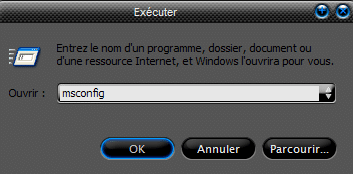
A ce stade, vous aurez l'ouvertured'une fenêtre avec plusieurs onglets
- Onglet "Général"
- Onglet "SYSTEM.INI"
- Onglet "WIN.INI"
- Onglet "BOOT.INI"
- Onglet "Services"
- Onglet "Démarrage"
L'utilisation et la configuration de "msconfig" sont simples, vous"activez" ou "désactivez" des cases à cocher enfonction de vos besoins.
Une fois la configuration effectuée, Windows vous demanderade redémarrer votre système afin que lesmodifications soient prises en compte.
L'onglet "Général"
L'onglet "Général" permet desélectionner un mode de démarrage, il existe 3possibilités :
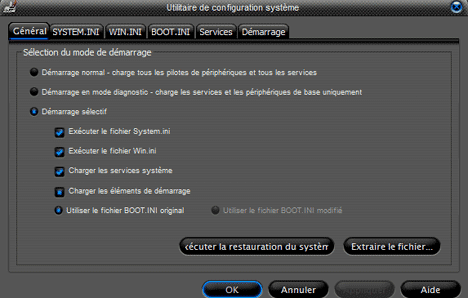
- Démarragenormal
Windows va charger tous les pilotes depériphériques, programmes et services pardéfaut.
Si vous n'avez effectuez aucunes modifications dans "msconfig", cedémarrage est par défaut.
- Démarrage en mode diagnostic
Charge les périphériques et lesservices de base ainsi que le service RPC.
Ce mode de démarrage travaille de la mêmefaçon que si vous tapiez sur la touche F8 de votre clavieraprès le boot du PC, il correspond au mode sanséchec avec connexion réseau, il sertprincipalement à diagnostiquer et corriger des erreurssouvent dues à divers pilotes récalcitrants...
- Démarrage en mode sélectif
Windows va charger les pilotes, les services ou lesprogrammes de votre choix. Plusieurs options sont à votredisposition, elles correspondent aux autres onglets : dèsl'instant où vous supprimez ou ajoutez une option, votredémarrage sera toujours en mode sélectif.
Au prochain redémarrage de votre PC, une fenêtrevous indiquant que vous utilisez l'utilitaire de configurationsystème va s'ouvrir. Vous pouvez cocher la case "ne plus meprévenir" afin de ne plus voir cette fenêtre.
L'onglet "SYSTEM.INI"
L'onglet "SYSTEM.INI" permet de configurer Windows au niveau de lamachine (carte son, résolution, etc.) :
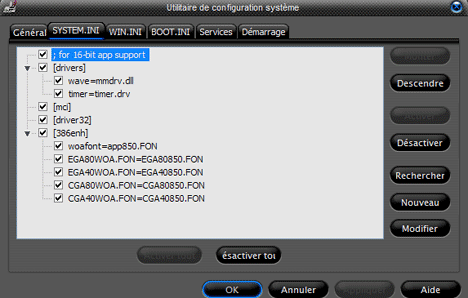
Cet onglet permet d'éditerce fichier qui se trouve dans C:\Windows\ou C:\Winnt\ (pour Windows 2000).
Ce fichier system.ini, tout comme win.ini,ne sert quasiment à rien sur Windows 2000 ou XP, ils sontlà uniquement pour des raisons de compatibilitédes anciens systèmes d'exploitation.
Si vous souhaitez apporter des modifications sur ces fichiers, vouspouvez utiliser la commande "sysedit" dansla boîte de dialogue "exécuter"du menu "démarrer" (pourutilisateur averti !).
L'onglet "WIN.INI"
L'onglet "WIN.INI" permet de définir lesparamètres relatifs à l'utilisateur (choix de lalangue, de couleur, papier peint, etc..) :
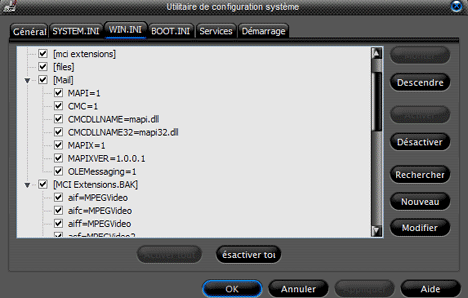
Il permet d'éditer cefichier qui se trouve dans C:\Windows\ ouC:\Winnt\ (pour Windows 2000)
Tuto : Accélérer le démarrage Windows avec MSconfig
pour voir le tuto en video aller sur ce liens : https://www.youtube.com/watch?v=8i1Vt-9ISmE
Ajouter un commentaire