

outils réseau
Les Outils de diagnostic ou de dépannage réseau pour Windows
Il arrive de temps en temps qu'on soit amené à se demander si le réseau Internet fonctionne car vos connexions sont lentes voire impossibles, ou si vous avez créé un petit réseau local, il se peut que vous ayez quelques problèmes de connexion à résoudre pour le paramétrer convenablement,
Voici une liste d'outils à votre disposition dans Windows pour comprendre,connaître et résoudre des problèmes que vous rencontrez à travers le réseau.
En principe tous les outils dont nous allons parler se trouvent dans votre système d'exploitation, dans le répertoire :
C:\Windows\System32\
Tous ces outils s'utilisent avec l'invite de commande "cmd" que vous pouvez trouver de 2 façons :
- Menu "Démarrer" => "exécuter" et vous tapez : cmd
- Menu "Démarrer" => "programmes" => "Accessoires" => "Invite de Commande"
Petite visite guidée afin de vous familiariser avec ces outils, si certaines abréviations vous sont inconnues, je vous propose de visiter cette page qui vous donne un bon aperçu des protocoles réseau. Les protocoles TCP/IP
Certains de ces outils sont spécifiques et plutôt orientés administrateurs réseau, je les ai placés à la fin de l'article
Outil ping
Ping est un outil qui aide à vérifier l’accessibilité au niveau IP. La commande ping peut être utilisée pour envoyer une requête d’écho ICMP vers un nom ou une adresse IP cible. Exécutez d’abord la commande ping sur l’adresse IP de l’hôte cible afin de voir s’il répond, car il s’agit du test le plus simple. En cas de succès, appliquez la commande ping sur le nom. Ping utilise la résolution de noms de type Windows Sockets pour résoudre le nom en une adresse ; par conséquent, si l’exécution de la commande ping réussit pour l’adresse et pas pour le nom, le problème se situe au niveau de la résolution du nom et non au niveau de la connectivité au réseau.
L’exemple suivant illustré en noir correspond à une commande normale pour voir si tout fonctionne avec Internet
Il suffit de taper : ping "le_nom_du_site"

Sur l'exemple blanc, on peut ajouter des commutateurs/switches à l'outil ping afin de connaître certains paramètres, ici on fait un test sans fragmentation de paquets (option -f)avec la taille du paquet en octet (option -l) pour connaître la bonne valeur MTU par exemple.
Les options PING : tapez : ping /?
| -t | Envoie la requête ping sur l'hôte spécifié jusqu'à interruption. Entrez Ctrl-Attn pour afficher les statistiques et continuer, Ctrl-C pour arrêter. |
|
| -a | Recherche les noms d'hôte à partir des adresses. | |
| -n | échos | Nombre de requêtes d'écho à envoyer. |
| -l | taille Envoie la taille du tampon. | |
| -f | Active l'indicateur Ne pas fragmenter dans le paquet. | |
| -i | vie | Durée de vie. |
| -v | TypServ | Type de service |
| -r | NbSauts | Enregistre l'itinéraire pour le nombre de sauts. |
| -s | NbSauts | Dateur pour le nombre de sauts. |
| -j | ListeHôtes | Itinéraire source libre parmi la liste d'hôtes. |
| -k | ListeHôtes | Itinéraire source strict parmi la liste d'hôtes. |
| -w | Délai | Délai d'attente pour chaque réponse, en millisecondes. |
Outil IPConfig
IPConfig est un utilitaire de ligne de commande qui donne la configuration liée à TCP/IP d’un hôte. En cas d’utilisation avec l’option /all, il génère un rapport de configuration détaillé pour toutes les interfaces réseau.
La sortie peut être réacheminée vers un fichier et collée dans d’autres documents.
C:\WINDOWS\system32>ipconfig /all
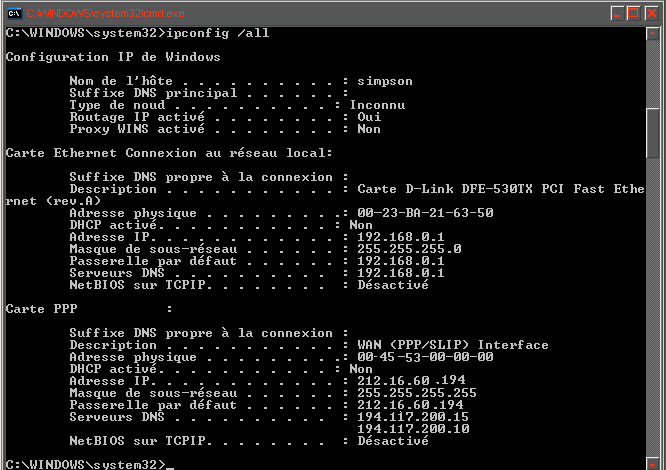
Les options IPCONFIG :
| Options : |
C:\WINDOWS\system32>ipconfig /? |
| /? | Affiche ce message d'aide. |
| /all | Affiche toutes les informations de configuration. |
| /release | Libère l'adresse IP pour la carte spécifiée. |
| /renew | Renouvelle l'adresse IP pour la carte spécifiée. |
| /flushdns | Vide le cache de la résolution DNS. |
| /registerdns | Actualise tous les baux DHCP et réinscrit les noms DNS. |
| /displaydns | Affiche le contenu du cache de la résolution DNS. |
| /showclassid | Affiche tous les ID de classe DHCP autorisés pour la carte. |
| /setclassid | Modifie l'ID de classe DHCP. |
Exemples :
> ipconfig ... Affiche les informations
> ipconfig /all ... Affiche les informations détaillées
> ipconfig /renew ... Renouvelle toutes les cartes
> ipconfig /renew EL* ... Renouvelle toute connexion dont le nom commence par EL
> ipconfig /release *Local* ... Libère les connexions correspondantes, par exemple "Connexion au réseau local 1" ou "Connexion au réseau local 2"
Outil Netstat
Netstat affiche les statistiques de protocole et les connexions TCP/IP actuelles de votre machine. Les différentes informations vous permettent de savoir quels sont les ports ouverts de votre machine, quelles adresses sont connectées, etc. Une mine de renseignements qui permet de connaître ce qui se passe sur votre PC quand il est connecté sur le réseau
C:\WINDOWS\System32\>netstat -a et C:\WINDOWS\System32\>netstat -ano

Voici un petit tableau pour comprendre ce qui est représenté :
| Proto | Permet de savoir si c'est un protocole de connexion sur un port de type TCP ou UDP |
| Adresse locale | Dans le cas où le port local correspondant TCP, le 0.0.0.0: XXX (où XXX est un numéro de port différent de 0) cela signifie que le port est en écoute de toute adresse IP réclamant une ouverture de connexion TCP sur ce port |
| Adresse distante | - Dans le cas de port TCP, le 0.0.0.0:0, pour l'adresse distante, signifie que la connexion sera acceptée en provenance de toute adresse IP utilisant n'importe quel port source. - Dans le cas de port UDP, cette même notion se retrouve avec la représentation *:*. |
| Etat | - TCP (LISTENING): On apprend déjà que nous sommes en attente de connexion sur un certain nombre de ports TCP et en attente de datagramme sur un certain nombre de ports UDP. - TCP (ESTABLISHED) : On apprend que la connexion sortante est établie depuis un port local, ce port va apparaître aussi dans la liste des ports en écoute (état LISTENING) depuis toute adresse (0.0.0.0) sur le même port. En effet, du fait de l'implémentation de l'API Winsock sur TCP/IP utilisée, netstat ne peut pas distinguer certaines "ouvertures internes à la machine" des ouvertures réelles vers l'extérieur, donc on a l'impression qu'il y a des ports ouverts alors qu'il ne le sont pas. |
C:\WINDOWS\System32\>netstat -s

Cette option donne les statistiques par protocoles
Les options NETSTAT
| -a | Affiche toutes les connexions et les ports en écoute. | |
| -e | Affiche les statistiques Ethernet. Cette option peut être combiné avec l'option -s. | |
| -n | Affiche les adresses et numéros de port en format numérique. | |
| -o | Affiche le processus d'identification associé à chaque connexion | |
| -p | proto | Affiche les connexions du protocole spécifié par proto ; proto peut être TCP ou UDP. Utilisé avec l'option -s pour afficher les statistiques par protocole, proto peut être TCP, UDP ou IP. |
| -r | Affiche la table de routage. | |
| -s | Affiche les statistiques par protocole. Par défaut, les statistiques sont affichées pour TCP, UDP et IP ; l'option -p peut être utilisée pour spécifier un seul de ces protocoles. | |
| intervalle | Affiche les statistiques sélectionnées au délai spécifié par intervalle (en secondes). Appuyez sur Ctrl+C pour arrêter l'affichage des statistiques. Par défaut, NETSTAT n'affiche les informations sur la configuration qu'une seule fois. |
Outil NBTStat
NBTStat est un outil utile pour le dépannage des problèmes de résolution de noms NetBIOS.

Les options NBTSTAT
| -a | (état carte) | Liste la table de noms de l'ordinateur distant (nom connu). |
| -A | (état carte) | Liste la table de noms d'ordinateurs distants (adresse IP). |
| -c | (cache) | Liste le cache de noms distant y compris les adresses IP. |
| -n | (noms) | Liste les noms NetBIOS locaux. |
| -r | (résolus) | Liste les noms résolus par diffusion et via WINS. |
| -R | (Recharge) | Purge et recharge la table du cache de noms distante. |
| -S | (Sessions) | Liste la table de sessions avec les adresses destination IP. |
| -s | (sessions) | Liste la table de sessions convertissant les adresses de destination IP en noms d'hôtes NETBIOS. |
| -RR | (ReleaseRefresh) | Envoie des paquets de libération de nom à WINS puis actualise |
| Nom Distant | Nom de l'ordinateur hôte distant | |
| adresse IP | Représentation décimale pointée de l'adresse IP. | |
| intervalle | Réaffiche les statistiques sélectionnées, en marquant un temps d'arrêt égal à "intervalle" secondes entre chaque affichage. Appuyez sur Ctrl+C pour arrêter l'affichage des statistiques. |
Outil NET
La commande "net" fournit des informations sur les échanges au niveau application. La commande "net /?" affiche< toutes les options possibles. Pour chacune, l’option /? donne des indications sur les possibilités de la commande.
La commande "net" est utilisée dans plusieurs cas de figure, pour paramétrer ses partages, démarrer ou stopper des
services, envoyer des messages, etc..
Voici les différentes commandes "net" à utiliser.
net accounts
NET ACCOUNTS met à jour la base de données des comptes d'utilisateur et modifie les contraintes de mot de passe et d'accès pour tous les comptes.
Employée sans argument, NET ACCOUNTS affiche le paramétrage courant des contraintes de mot de passe et d'accès, ainsi que des informations sur le domaine.
Options :
| /forcelogoff: | Définit le délai (en minutes) devant s'écouler avant que ne soit fermée la session d'un utilisateur sur un serveur lorsque le compte utilisateur ou le temps d'ouverture de session valide expire | |
| /lockoutthreshold: | Ce paramètre définit le nombre de connexions échouées avant que le compte ne soit verrouillé. La plage va de 1 à 999. | |
| /lockoutduration: | Ce paramètre spécifie le nombre de minutes où le compte va rester verrouillé avant de redevenir déverrouillé. La plage va de 1 à 99999. | |
| /lockoutwindow: | Ce paramètre permet de définir le nombre maximum de minutes entre deux tentatives de connexion échouées avant que le compte ne soit verrouillé . La plage va de 1 à 99999. | |
| /minpwlen: | Nombre de caractères minimum d'un mot de passe. La valeur par défaut est 6, la plage va de 0 à 14 | |
| /maxpwage: | Nombre de jours maximum pour un mot de passe. La valeur par défaut est 90, la plage va de 0 à 49710 | |
| /minpwage: | Nombre de jours devant s'écouler avant que le mot de passe ne puisse être changé. La valeur par défaut est 0, la plage va de 0 à maxwage | |
| /uniquepw: | Nombre de fois avant lesquelles un mot de passe ne peut être réutilisé | |
| /sync | Force une synchronisation du domaine | |
| /domain | Effectue les actions précédentes sur un contrôleur de domaine |
net computer
NET COMPUTER ajoute ou supprime des ordinateurs dans la base de données d'un domaine.
Cette commande n'est disponible que sur Windows NT Server. 2000 Server ou 2003 Server
Options :
| \\ |
Nom de l'ordinateur devant être ajouté ou enlevé |
| /add | Ajoute l'ordinateur |
| /del | Enlève l'ordinateur |
net file
"net file" referme un fichier partagé et supprime les verrous de fichier.
Employée sans argument, "net file" liste les fichiers ouverts sur un serveur en fournissant pour chacun d'eux :
- le numéro d'identification
- le nom de chemin
- le nom d'utilisateur
- le nombre de verrous.
Cette commande ne fonctionne que sur les serveurs.
Options :
| id | Identification du fichier (donné en entrant la commande net file) |
| /close | Ferme un fichier ouvert et libère les enregistrements verrouillés |
net group
Ajoute ou modifie les groupes globaux sur des serveurs. Sans paramètre, il liste les groupes
Options:
| groupname | Nom du groupe global | |
| /comment: | " |
Commentaire si un nouveau groupe global est créé. jusqu'à 48 caractères |
| /domain | Effectue la commande sur un contrôleur principal de domaine | |
| username | Nom de l'utilisateur à qui s'applique l'opération | |
| /add | Ajoute les utilisateurs au groupe ou le groupe au domaine | |
| /delete | Enlève un utilisateur du groupe ou un groupe du domaine |
net localgroup
Effectue des opérations sur des groupes locaux. Utilise les mêmes options que net group.
net name
Ajoute ou supprime un nom de messagerie (parfois appelé « alias »), ou affiche la liste des noms pour lesquels l'ordinateur accepte des messages.
Options :
| name | Le nom de messagerie devant être ajouté / supprimé |
| /add | Ajoute le nom |
| /delete | Enlève le nom |
net print
Utilisé pour lister ou modifier les travaux d'impression.
Options :
| \\computername | Indique le nom d'ordinateur qui possède la file d'attente |
| sharename | Nom de la file d'attente |
| job | Le numéro du job à modifier |
| /hold | Met un job en pause sur une file d'attente |
| /release | Utilisé avec numéro de travail, ce paramètre bloque un travail d'impression dans la file d'attente d'impression |
| /delete | Supprime un travail d'une file d'impression. |
net send
Envoie un message à un ordinateur, un utilisateur ou un nom de messagerie
La fameuse commande qui envoie des pop-up quand vous surfez sur le net
Options :
| name | Nom de l'utilisateur, de l'ordinateur ou du nom de messagerie. On peut aussi utiliser * pour envoyer un message à tout le groupe | |
| /domain: | Tous les utilisateurs du domaine ou d'un domaine indiqué | |
| /users | A tous les utilisateurs connectés au serveur | |
| message | Le texte du message à envoyer |
net session
Liste ou déconnecte les sessions. Utilisé sans paramètre, liste les sessions en cours
Options :
| \\ |
Le nom de l'ordinateur dont il faut fermer la session |
| /delete | Ferme la session de l'ordinateur indiqué. Sans nom d'ordinateur, ferme toutes les sessions |
net share
"net share" partage des ressources d'un serveur, afin de les mettre à la disposition des utilisateurs du réseau.
Employée sans argument, "net share" affiche des informations sur toutes les ressources partagées du serveur :
elle fournit le(s) nom(s) de périphérique ou de chemin et le commentaire associé à chaque ressource.
Options :
| Nom du partage | ||
| Utilisé pour indiquer le nom de l'imprimante si l'on travaille sur un partage de ce type | ||
| Chemin en dur | ||
| /users: | Nombre de connexions simultanées vers le partage | |
| /unlimited | Usage illimité | |
| /remark: | " |
Commentaire pour le partage |
| /delete | Détruit le partage spécifié |
net time
Utilisé pour synchroniser l'heure d'une machine.
Options:
| \\ |
Nom de l'ordinateur avec lequel se synchroniser | |
| /domain: | Synchronise l'heure avec le domaine indiqué | |
| /set | Met à l'heure |
net use
Utilisé pour se connecter ou se déconnecter à un partage réseau. Utilisé sans paramètre liste les disques réseaux courants
Options:
| Nom du périphérique à mapper. Utilisé avec * prend la prochaine lettre disponible | ||
| \\computer name | Nom de l'ordinateur détenteur de la ressource | |
| \sharename | Nom du partage | |
| \volume | Nom du volume sur un serveur Netware | |
| password | Le mot de passe | |
| * | Demande un mot de passe | |
| /user: | Indique l'utilisateur à utiliser pour se connecter | |
| /home | Se connecte au répertoire de base d'un utilisateur | |
| /delete | Ferme une connexion | |
| /persistent: | [yes or no] | Indique si la connexion doit être effectuée au prochain redémarrage |
net user
Utilisé pour ajouter supprimer ou modifier des comptes utilisateurs
Options :
| username | Nom du compte | |
| password | Attribue ou modifie un mot de passe | |
| * | Demande un mot de passe | |
| /domain | Effectue sur un domaine | |
| /add | Crée le compte | |
| /delete | Enlève le compte | |
| /active: | [yes or no] | Active ou désactive le compte |
| /comment | " |
Ajoute un commentaire |
| /counterycode.nnn | nnn est le code pays du système d'exploitation. Utiliser 0 pour le système par défaut | |
| /expires: | La date d'expiration du compte. Le format est mm,jj,aa ou jj,mm,aa, cela dépend du pays du système | |
| /fullname: | " |
Le nom complet du compte |
| /homedir: | Chemin du répertoire de base | |
| /passwordchg: | [yes or no] | Utilisé pour indiquer si l'utilisateur peut changer de mot de passe |
| /passwordreq: | [yes or no] | Utilisé pour indiquer si l'utilisateur doit fournir un mot de passe |
| /profilepath: | Le chemin du profil | |
| /scriptpath: | Chemin du script d'ouverture de session | |
| /times: | Les heures de connexions autorisées | |
| /usercomment: | " |
Un commentaire pour le compte |
| /workstations: | Noms des stations auxquelles l'utilisateur est autorisé à se connecter |
net view
Liste les ressources partagées d'un domaine. Utilisé sans paramètre liste tous les comptes machines dans un domaine.
Options:
| \\computer name | Indique le nom de l'ordinateur dont on souhaite voir les ressources | |
| /domain: | Le domaine à utiliser | |
| /network: | Un réseau Netware à utiliser |
La commande "NET" et les services Windows :
Pour connaître les noms internes des services à marquer, voir les services Windows
| net start |
Démarre le service indiqué
| net statistics [workstation or service] |
Fournit des informations sur les services serveur et station de travail.
| net stop |
Arrête le service indiqué
| net pause |
Utilisé pour arrêter un service depuis l'invite de commande.
| net continue |
Redémarre le service en pause.
| net config server |
Permet des modifications du service serveur. Si vous l'utilisez sans paramètre, vous aurez les détails de la configuration
actuelle
Options:
| /autodisconnect: | Nombre de minutes avant lesquelles un compte inactif sera déconnecté. La valeur par défaut est 15, la plage va de 1 à 65535. -1 signifie ne jamais déconnecter | |
| /srvcomment: | "texte" | Ajoute un commentaire à la machine |
| /hidden: | Indique si l'ordinateur est caché dans la liste des ordinateurs |
| net config workstation |
Permet des modifications sur le service Station de Travail. Entré sans paramètre donne les détails de la configuration
actuelle
Options:
| /charcount: | Nombre d'octets devant être collecté avant que les données ne soient envoyées. La valeur par défaut est 16, la plage va de 0 à 65535. | |
| /chartime: | Nombre de millisecondes où NT attend avant d'envoyer des données. Si charcount est aussi positionné la première valeur atteinte est prise en compte. La valeur par défaut est 250, la plage va de 0 à 65535000. | |
| /charwait: | Nombre de secondes où NT attend que le périphérique de communication soit disponible. La valeur par défaut est 3600, la plage va de 1 à 65535. |
Passons aux outils orientés "administration réseau", ici, on entre dans un domaine un peu plus complexe. Voici un petit aperçu de l'utilisation de ces outils.
Outil PathPing
La commande Pathping est un outil de traçage de route qui combine les fonctions des commandes ping et tracert avec des informations supplémentaires qu’aucun de ces 2 outils ne fournit. La commande Pathping envoie des paquets à chaque routeur sur l’itinéraire d’une destination finale pendant une période donnée, puis elle calcule les résultats en fonction des paquets renvoyés par chaque tronçon.
Étant donné que la commande indique le degré de perte de paquets au niveau de n’importe quel routeur ou liaison, il est facile de déterminer les routeurs ou liaisons à l’origine des problèmes de réseau.
L’exemple suivant illustre la sortie par défaut lors du traçage de la route vers le site www.google.fr sur un maximum de 30 sauts.

Lorsque la commande Pathping est exécutée, vous visualisez d’abord les résultats de l’itinéraire au fur et à mesure qu’il est testé à la recherche de problèmes. Il s’agit du même itinéraire que celui illustré par la commande tracert.
La commande Pathping affiche ensuite un message d’occupation pour les 375 secondes suivantes (ce temps varie en fonction du nombre de tronçons). Pendant ce temps, Pathping recueille des informations auprès de tous les routeurs répertoriés précédemment et à partir des liaisons entre eux. Au terme de cette période, il affiche les résultats du test.
Pathping indique les taux de perte affichés pour les liaisons et les pertes de paquets tout au long du parcours
Ce qui permet de savoir où ça coince.
| Options | ||
| -g | ListeHôtes | Itinéraire source libre parmi la liste des hôtes. |
| -h | SautsMaxi | Nombre maximum de sauts pour rechercher la cible. |
| -i | Adresse | Utiliser l'adresse source spécifiée. |
| -n | Ne pas résoudre les adresses à des noms d'hôte. | |
| -p | Période | Période d'attente en millisecondes entre les pings. |
| -q | NbRequêtes | Nombre de requêtes par saut. |
| -w | Délai | Délai d'attente en millisecondes pour chaque réponse. |
| -P | Teste la connectivité de RSVP PATH. | |
| -R | Teste si chaque saut est orienté RSVP. | |
| -T | Teste la connectivité de chaque saut avec les balises de priorité de couche 2. | |
| -4 | Force en utilisant IPv4. | |
| -6 | Force en utilisant IPv6. |
Outil Tracert
Tracert est un utilitaire de traçage d’itinéraire. Tracert utilise le champ TTL IP et les messages d’erreur ICMP pour déterminer l’itinéraire d’un hôte à l’autre sur un réseau.

Les Options TRACERT :
| -d | Ne pas convertir les adresses en noms d'hôtes. | |
| -h | SautsMaxi | Nombre maximum de sauts pour rechercher la cible. |
| -j | ListeHôtes | Itinéraire source libre parmi la liste des hôtes. |
| -w | délai | Attente d'un délai en millisecondes pour chaque réponse. |
Outil Route
Route permet de visualiser ou de modifier la table d’itinéraires. Route print affiche une liste d’itinéraires courants de l’hôte, connus par le protocole IP.

Pour que deux hôtes échangent des datagrammes IP, ils doivent tous deux posséder un itinéraire les reliant ou ils doivent utiliser une passerelle par défaut connaissant un itinéraire. Les routeurs utilisent normalement un protocole tel que RIP (Routing Information Protocol) ou OSPF (Open Shortest Path First) pour échanger des informations.
| -f | Efface les tables de routage de toutes les entrées de la passerelle. Si -f est utilisé avec une des commandes, les tables seront effacées avant d'exécuter la commande. | |
| -p | Utilisé avec la commande ADD, l'itinéraire sera conservé aux prochains redémarrages du système. Par défaut, l'itinéraire n'est valable que pour la session en cours. -p est ignoré pour les autres commandes, qui concernent toujours les itinéraires persistants appropriés. Cette option n'est pas prise en charge dans Windows 95. | |
| cmde | ADD DELETE CHANGE |
Spécifie une des quatre commandes suivantes : |
| destin | Spécifie l'hôte destination. | |
| MASK | Si le mot clé MASK est présent, le paramètre qui le suit est interprété en tant que paramètre de masque réseau. | |
| MasqueRés | Spécifie la valeur éventuelle du sous-masque réseau à associer avec cette entrée d'itinéraire. La valeur par défaut est : 255.255.255.255. |
|
| passerelle | Spécifie la passerelle. | |
| interface | numéro d'interface pour l'itinéraire spécifié. | |
| METRIC | Spécifie le coût métrique pour la destination |
Tous les noms symboliques utilisés en tant que destination ou passerelle sont cherchés dans la base de données réseau NETWORKS. Les noms de passerelle symboliques sont cherchés dans la base de données de réseau HOSTS.
Outil NetSH
NETSH est un outil en mode ligne de commande (dans une fenêtre console). Cette commande agit dans différents contextes, qui permettent de configurer votre réseau , de sauvegarder la configuration, de restaurer la configuration, de définir les adresses IP, DNS, DHCP, WINS, etc.

Il peut être utilisé :
- soit de façon interactive (une commande à la fois)
- soit en ligne de commande unique (avec un ensemble de paramètres). Dans ce dernier cas, on peut bien sûr l'inclure dans un fichier de commandes (.bat ou .cmd)
La commande la plus utilisée permet de "Réinitialiser le protocole TCP/IP" de votre carte réseau
Pour le faire, entrez la commande suivante :
netsh int ip reset c:\resetlog.txt
Cela aura pour effet de remettre le protocole TCP/IP dans le même état qu'après une installation de windows.
(Si vous effectuez cette manipulation, vous serez amené à ré-initialiser la configuration des propriétés de votre réseau/connexion internet)
Pour connaitre toutes les ficelles de cet outil, faites un tour sur le site de JCB
Outil Arp
ARP (Address Resolution Protocol)
Le protocole ARP effectue la résolution de l’adresse IP vers l’adresse MAC pour tous les paquets sortants. Étant donné que chaque datagramme IP sortant est encapsulé dans une trame, les adresses MAC source et de destination doivent être ajoutées.
La détermination de l’adresse MAC de destination pour chaque trame est exécutée par le protocole ARP.

La commande arp est utile pour visualiser le cache ARP. Si deux hôtes du même sous-réseau ne peuvent exécuter avec succès la commande ping l’un vers l’autre, essayez d’exécuter la commande arp -a sur chaque ordinateur afin de déterminer si, sur les deux ordinateurs, les adresses MAC répertoriées pour l’autre ordinateur sont correctes.
Outil Nslookup
Nslookup, est un outil utile qui permet de résoudre les problèmes de DNS, tels que ceux qui touchent à la résolution de noms d’hôte. Lors du démarrage de la commande nslookup, elle affiche le nom d’hôte et l’adresse IP du serveur DNS qui est configuré pour le système local, puis elle affiche une invite de commande. Si vous tapez un point d’interrogation (?), nslookup affiche les différentes commandes disponibles.

Cette commande est une "usine à gaz", qui peut s'utiliser en mode "ligne de commande" ou en mode "interactif".
Elle permet de contrôler le bon fonctionnement d'un DNS en l'interrogeant de diverses manières. La question la plus simple étant: "Quelle est l'adresse de la machine X"
ou encore "Quel est le nom de la machine dont l'adresse est xxx.yyy.zzz.ttt?"
Nous avons fait le tour de la panoplie d'outils Windows à notre disposition pour diagnostiquer ou configurer son réseau, pour de plus amples détails sur le réseau, je vous invite à faire un tour sur le site de The manuel page
Sans oublier google
Ajouter un commentaire